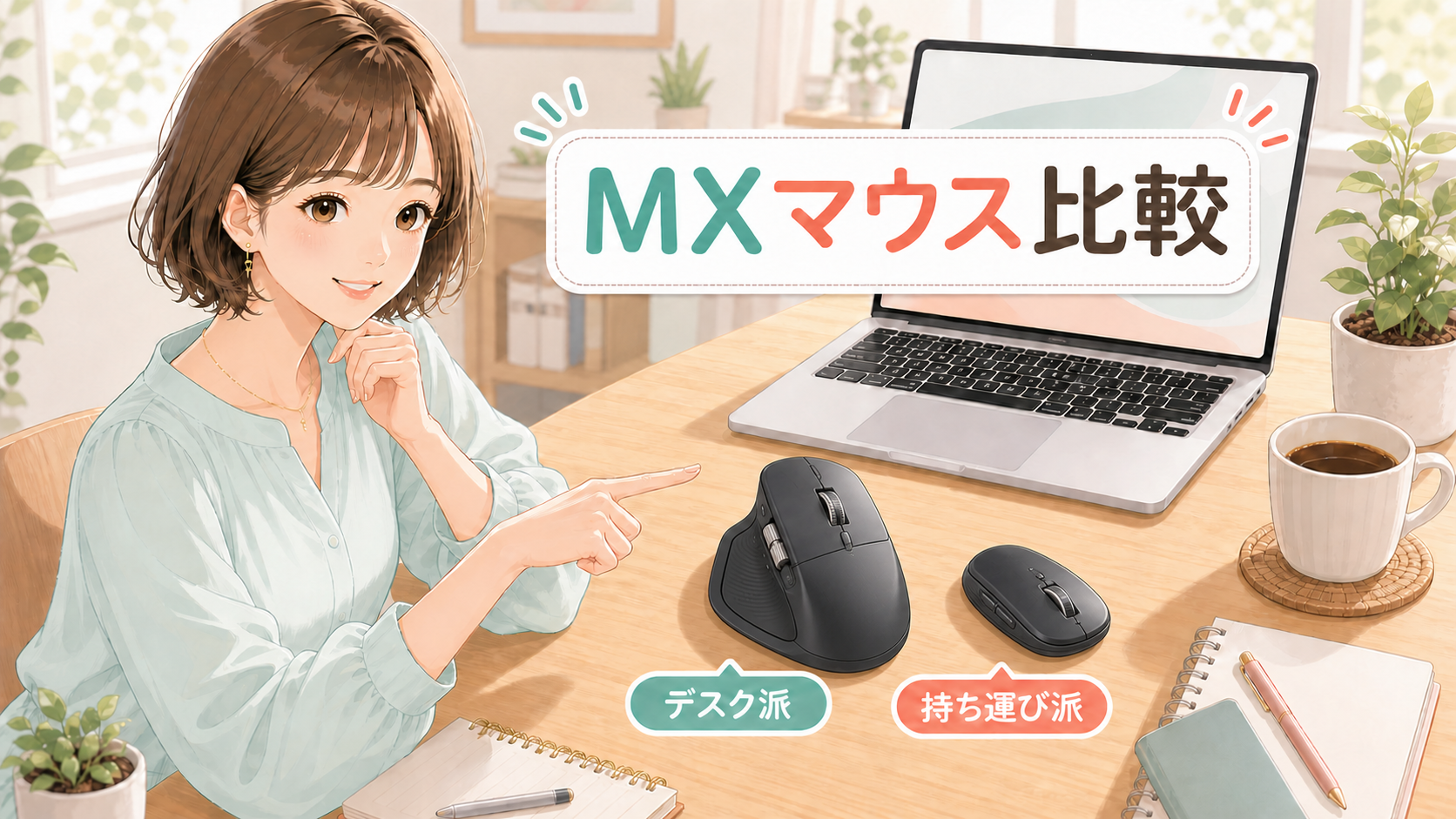
こんにちは、ライターの「はるな」です。
Logicoolのマウスを調べると、MX Master系とMX Anywhere系で迷いやすいですよね。どちらも評判がよく、Macでも使いやすい一方で、実際に選ぶポイントはかなり違います。
先に結論から言うと、自宅やデスクで長時間作業するならMX Master系、持ち運びや省スペースを優先するならMX Anywhere系が選びやすいです。この記事では、Mac作業で後悔しにくい選び方を、生活者目線で整理します。
この記事でわかること
- MX Master系とMX Anywhere系の違い
- Mac作業でどちらを選ぶと後悔しにくいか
- Logicool FlowやLogi Options+を見るべき理由
- 購入前に確認したい注意点
結論:長時間作業はMX Master、持ち運びはMX Anywhere
MX MasterとMX Anywhereは、どちらが上というより「使う場所」が違います。
| 選び方 | 向いているモデル | 理由 |
|---|---|---|
| 自宅や固定デスクで長く使う | MX Master系 | 手を預けやすく、ボタンや横スクロールを活用しやすい |
| カフェ、出張、狭い机で使う | MX Anywhere系 | 小さく軽めで、バッグに入れやすい |
| 動画編集、表計算、ブラウザ作業が多い | MX Master系 | 横スクロールやショートカット割り当てが便利 |
| 手が小さい、軽いマウスが好き | MX Anywhere系 | 大きすぎて疲れるリスクが少ない |
| MacとWindowsを行き来する | どちらも候補 | Flow対応とOptions+設定を確認する |
私なら、家のメインデスク用に1台だけ選ぶならMX Master系、外にも持ち出す前提ならMX Anywhere系を選びます。とくにMacBookと一緒に使うなら、重さと置き場所は思ったより大事です。
候補を確認する場合は、まず自分の使い方に近い方から見ると選びやすいです。
スポンサーリンク
MX Master系が向いている人
MX Master系は、長時間の作業で手をしっかり支えたい人向けです。
本体は大きめで、親指側にも操作できる場所があります。ブラウザの戻る・進む、横スクロール、アプリごとのショートカットを割り当てたい人にはかなり便利です。
向いている作業
- ブラウザのタブをたくさん開く
- Excelやスプレッドシートで横方向に移動する
- 動画編集や画像編集でタイムラインを触る
- Macと外部ディスプレイで長時間作業する
- マウスにショートカットを割り当てたい
逆に、手が小さい人や軽いマウスが好きな人には、大きさが気になるかもしれません。店頭で触れるなら、手のひらを乗せたときに無理がないか確認したいところです。
MX Anywhere系が向いている人
MX Anywhere系は、持ち運びやすさと置き場所の自由度が魅力です。
小さめなので、カフェの小さなテーブルや出張先のデスクでも使いやすいです。MacBookと一緒にポーチへ入れるなら、MX Master系より気軽に持ち出せます。
向いている作業
- MacBookを外で使う
- 机が狭い
- 手が小さい
- 軽めのマウスが好き
- まずはLogicoolの上位マウスを試したい
ただし、長時間の固定デスク作業では、手をしっかり支えるMX Master系のほうが楽に感じる人もいます。小さいことはメリットですが、長時間作業では好みが分かれます。
スポンサーリンク
Macで使うならLogi Options+を先に確認する
MX Master系もMX Anywhere系も、Macで本領を発揮するにはLogi Options+の設定が大事です。
ボタンに「戻る」「進む」を割り当てたり、アプリごとに動きを変えたりできます。もしMacで戻る・進むボタンが効かない場合は、マウス本体よりソフト側の設定や再インストールで直ることがあります。
関連記事として、旧Logicool Optionsでボタンが効かなくなったときの対処もまとめています。
MacでLogicoolマウスの「進む」「戻る」ボタンが効かなくなった時の治し方
Flowを使うなら対応キーボードも見る
MacとWindows、またはMacを2台使っている人は、Logicool Flowも確認しておきたい機能です。
Flowは、対応マウスと対応環境で、複数のパソコン間を行き来しやすくする機能です。マウスだけでなく、対応キーボードも組み合わせると、作業環境がかなりすっきりします。
Logicool Flow設定方法|MacとWindowsを1つのマウスで操作
ただし、会社PCやセキュリティ設定によっては、Flowが思った通りに使えない場合もあります。購入前に、自分のPC環境でLogi Options+を入れられるか確認しておくと安心です。
Flowを本格的に使うなら、マウスだけでなくキーボード側の対応も確認しておくと失敗しにくいです。
スポンサーリンク
買う前のチェックリスト
最後に、選ぶ前にここだけ確認しておきましょう。
| チェック項目 | 見るポイント |
|---|---|
| 使う場所 | 固定デスク中心か、持ち運び中心か |
| 手の大きさ | 大きいマウスが楽か、小さい方が安心か |
| 横スクロール | 表計算や動画編集で使うか |
| ボタン割り当て | 戻る・進む、アプリ別設定を使うか |
| Flow | 複数PCを行き来する予定があるか |
| ソフト導入 | Logi Options+を入れられる環境か |
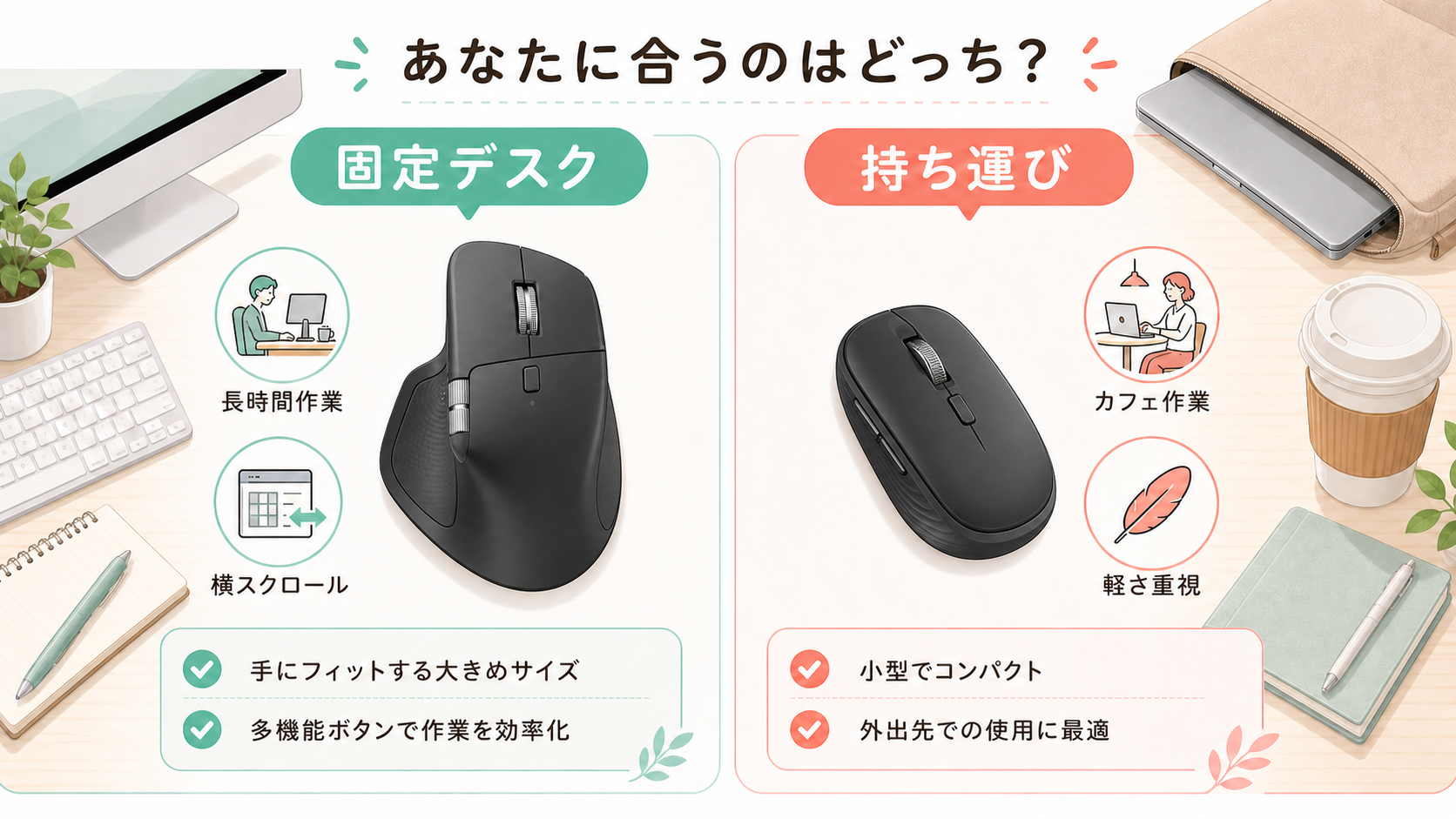
MX Master系は「作業机を整えるマウス」、MX Anywhere系は「MacBookと一緒に持ち歩くマウス」という見方をすると選びやすいです。
まとめ
MX MasterとMX Anywhereで迷ったら、まずは使う場所を決めるのがおすすめです。
自宅や固定デスクで長く作業するならMX Master系。カフェや出張、狭い机でも使いたいならMX Anywhere系。どちらもMac作業との相性はよいですが、Logi Options+とFlowを使える環境かどうかで満足度が変わります。
買ってから「ボタンが効かない」「Flowが使えない」と困らないように、マウス本体だけでなく、ソフトと作業環境までセットで確認しておきましょう。



コメント