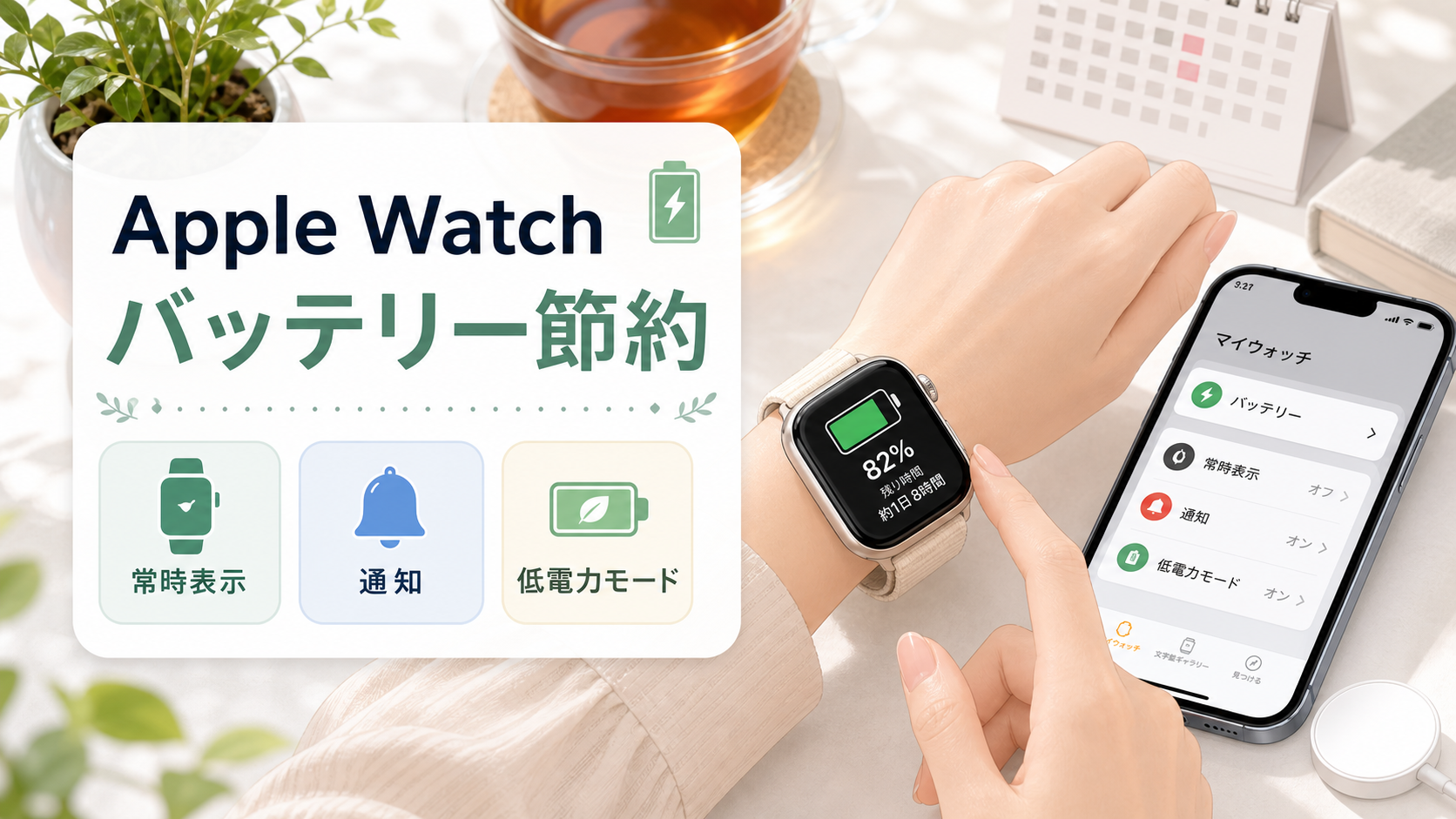
こんにちは、ライターのはるなです。
Apple Watchを使っていると、「夕方にはバッテリーが不安」「睡眠計測まで持たない」「外出の日だけ減りが早い」と感じることがあります。
私も通知をたくさん入れていた時期は、気づいたらバッテリー残量ばかり見ていました。Apple Watchは便利だからこそ、全部オンにしたままだと小さな消費が積み重なります。
この記事では、Apple Watchの電池持ちを改善したい人向けに、まず見直したい設定を5つに絞って整理します。
結論:まずこの5項目を順番に見直します
Apple Watchのバッテリーを長持ちさせたい時は、いきなり全部の機能をオフにするより、効果が大きい順に見直すのがおすすめです。
| 順番 | 見直す設定 | 効きやすい理由 |
|---|---|---|
| 1 | 常時表示 | 画面点灯の回数と時間を減らせる |
| 2 | 通知 | 不要な振動、画面点灯、確認回数を減らせる |
| 3 | 睡眠・集中モード | 夜間や仕事中の無駄な通知を抑えられる |
| 4 | ワークアウト | GPSや心拍計測の使い方を整理できる |
| 5 | 低電力モード・充電習慣 | 外出日や長時間利用の保険になる |
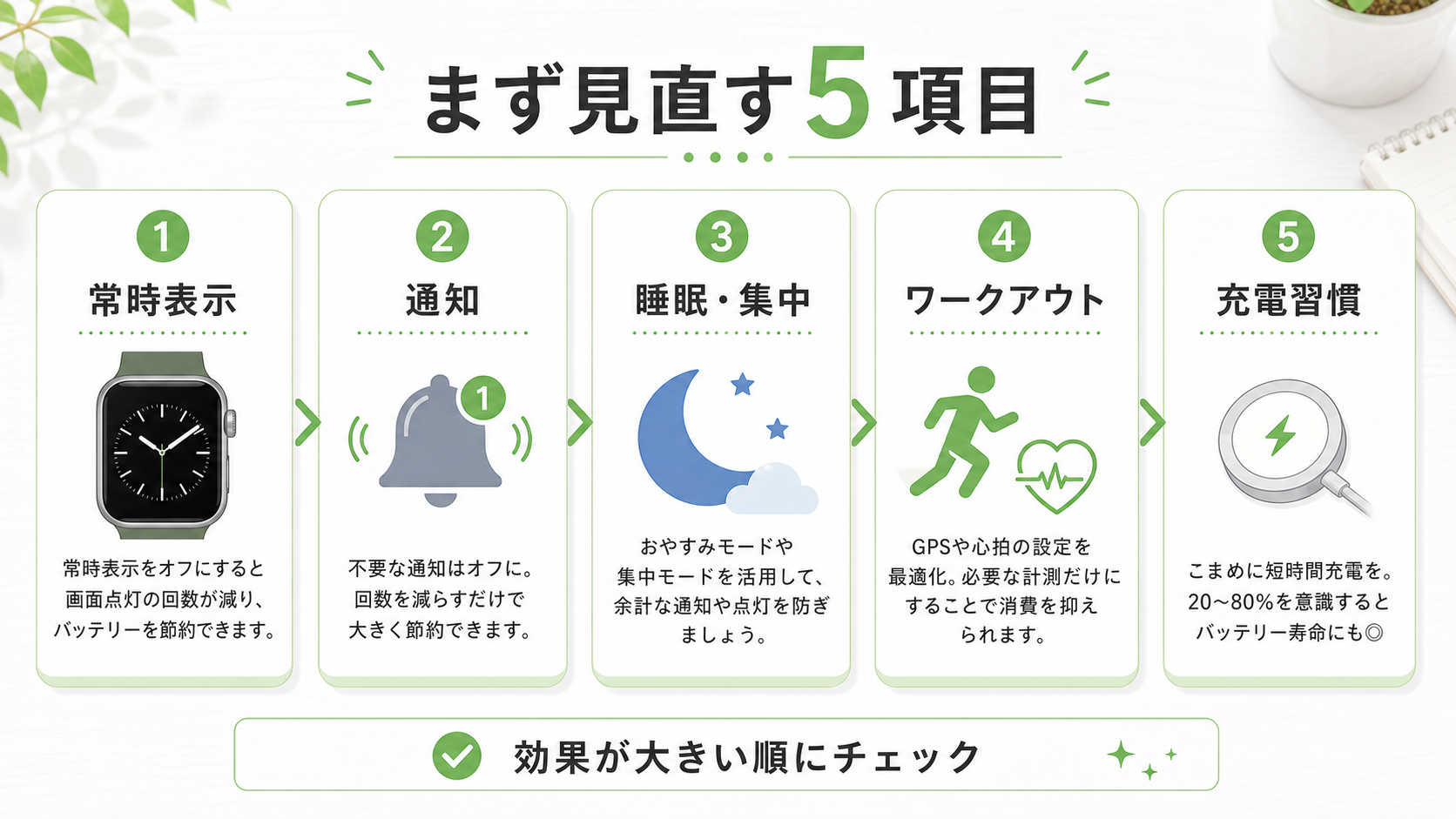
ポイントは、「不便になりすぎない範囲で、使っていない機能から止める」ことです。毎日使う通知や計測まで削りすぎると、Apple Watchを使う意味が薄くなってしまいます。
1. 常時表示を見直す
常時表示に対応したApple Watchでは、手首を下げている時も画面がうっすら表示されます。時刻をすぐ確認できて便利ですが、バッテリーを優先したい日は最初に見直したい設定です。
設定は、Apple Watch本体またはiPhoneのWatchアプリから確認できます。
- iPhoneでWatchアプリを開く
- 「画面表示と明るさ」を開く
- 「常にオン」を確認する
- バッテリーを優先する日はオフにする
外出が長い日、旅行の日、夜まで充電できない日は、常時表示をオフにするだけでも安心感が変わります。
スポンサーリンク
2. 通知を整理する
Apple Watchのバッテリー消費で見落としやすいのが通知です。
通知が届くたびに、振動、画面点灯、確認する動作が発生します。すべてのアプリ通知をApple Watchへ送っていると、バッテリーだけでなく集中力も削られます。
まずは、Apple Watchで見る必要がある通知だけ残します。
| 残しやすい通知 | 見直し候補の通知 |
|---|---|
| 電話、家族、予定、決済、健康系 | ニュース速報、ゲーム、セール通知、SNSの一部 |
設定手順は次の通りです。
- iPhoneでWatchアプリを開く
- 「通知」を開く
- Apple Watchで受け取りたいアプリだけオンにする
- 迷うアプリは一度オフにして、困ったら戻す
はるな目線では、通知は「便利だから全部オン」ではなく、「Apple Watchで見たいものだけオン」がちょうどいいです。
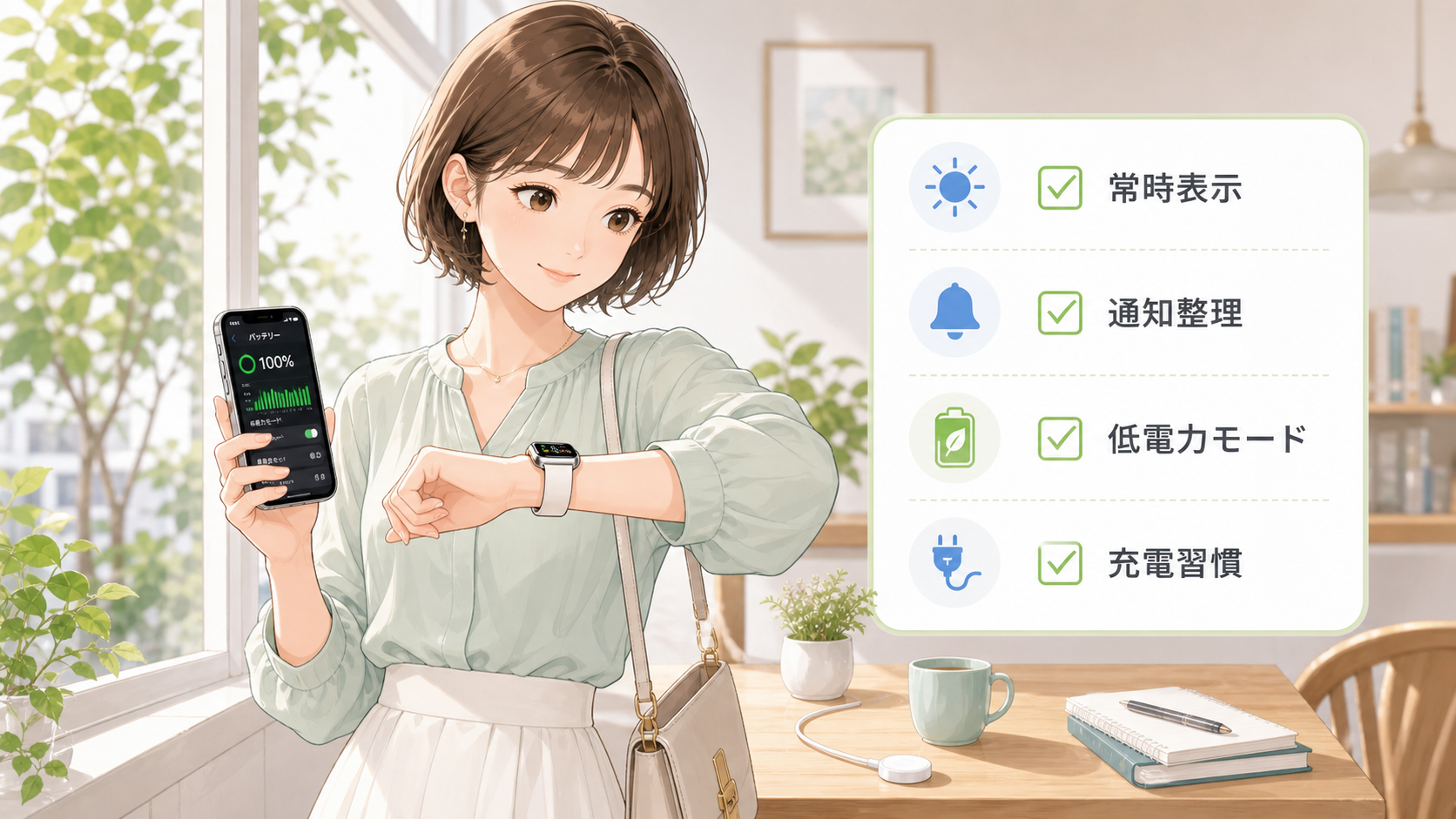
3. 睡眠・集中モードを使う
睡眠計測を使いたい人は、夜間の通知を整理するだけでもかなり使いやすくなります。
寝ている間に不要な通知で画面が点いたり、振動が入ったりすると、バッテリーだけでなく睡眠の邪魔にもなります。睡眠モードや集中モードを使うと、必要な通知だけ残しながら無駄な点灯を減らせます。
見直すポイントは次の3つです。
- 睡眠時間中は睡眠モードを使う
- 仕事中は集中モードで通知を絞る
- 家族や緊急連絡など、本当に必要な通知は許可しておく
Apple Watchを睡眠計測に使う人は、夜に100%を目指すより、入浴中や夕食中に短時間充電する習慣を作る方が続けやすいです。
スポンサーリンク
4. ワークアウト時の使い方を見直す
Apple Watchはワークアウト計測が便利ですが、GPSや心拍計測を使う運動ではバッテリーを消費しやすくなります。
毎日長時間の屋外ウォーキング、ランニング、サイクリングを記録する人は、ワークアウトの使い方も確認しておきたいところです。
| 使い方 | 見直しポイント |
|---|---|
| 短時間の散歩 | 毎回ワークアウトを開始する必要があるか確認 |
| 長時間の屋外運動 | 外出前に充電、必要に応じて低電力モード |
| ジムや室内運動 | GPSが不要な種目を選ぶ |
| 旅行中の長時間歩行 | バッテリー優先の日は計測頻度を考える |
運動記録が大事な人は、無理に計測をやめる必要はありません。大事なのは、バッテリーが必要な日だけ使い方を切り替えることです。
5. 低電力モードを使う
Apple Watchには低電力モードがあります。Apple公式サポートでも、低電力モードは一部機能を制限しながらバッテリー消費を抑える設定として案内されています。
低電力モードは、普段から常時オンにするというより、次のような日に使うと便利です。
- 朝から夜まで外出する日
- 旅行や出張で充電タイミングが少ない日
- 睡眠計測までバッテリーを残したい日
- ワークアウトを長めに記録したい日
ただし、低電力モードでは一部の機能や計測が制限される場合があります。健康計測や通知を重視する日は、何が制限されるかを確認してから使うのが安心です。
スポンサーリンク
充電習慣もセットで見直す
バッテリー節約設定と同じくらい大切なのが、充電のタイミングです。
Apple Watchを睡眠計測にも使う場合、夜にまとめて充電する習慣と相性が悪くなります。その場合は、生活の中で外しても困らない時間を充電タイムにすると続けやすいです。
| 充電しやすいタイミング | 理由 |
|---|---|
| 入浴中 | Apple Watchを外す時間と重なりやすい |
| 朝の身支度中 | 出発前に残量を増やせる |
| デスク作業中 | 充電器を置きっぱなしにしやすい |
| 夕食中 | 睡眠計測前に少し足せる |
バッテリーが毎日ギリギリなら、設定だけでなく充電器の置き場所も見直すと楽になります。私は、リビングやデスクに充電場所を作っておく方が、寝る前に慌てずに済むと感じています。
買い足すなら「不足を補うもの」から
バッテリーが不安だからといって、すぐに買い替える必要はありません。まずは設定と充電習慣を見直すのが先です。
それでも困る場合だけ、次のように「困りごとに合うもの」を選ぶと読者利益に合います。
はるな目線で選ぶなら、「毎日続けやすいか」を基準にするのがいちばんです。見た目がよくても出し入れが面倒だと、結局充電忘れにつながります。
| 困りごと | 確認するアクセサリ | Amazonで確認する候補 |
|---|---|---|
| 睡眠計測前に充電し忘れる | デスクやベッド横に置ける充電スタンド | Amazonでデスク用Apple Watch充電スタンドを見る |
| 外出先や旅行中に電池切れが不安 | 持ち歩き用のApple Watchミニ充電器 | Amazonで持ち歩き用Apple Watchミニ充電器を見る |
| 充電器が机の上で散らかる | iPhoneとApple Watchをまとめて充電できるスタンド | AmazonでiPhoneとApple Watchの2in1充電スタンドを見る |
| Anker製品でデスク周りをそろえたい | AnkerのApple Watch対応3in1充電器 | AmazonでAnkerのApple Watch対応3in1充電器を見る |
| Belkin製品でデスク周りをそろえたい | BelkinのApple Watch対応3in1充電器 | AmazonでBelkinのApple Watch対応3in1充電器を見る |
リンク先の商品仕様や対応機種は変わることがあります。購入前に、手元のApple Watchのシリーズ、iPhoneの充電方式、置き場所のサイズを確認してください。
見た目も整えたい人は、はるなのApple Watchバンド&ケースの組み合わせガイドも参考になります。
文字盤やコンプリケーションを見直したい人は、編集長のApple Watch文字盤カスタマイズ完全ガイドを先に読むと、バッテリーと使いやすさのバランスを取りやすいです。
まとめ
Apple Watchのバッテリーを長持ちさせたい時は、まず常時表示、通知、睡眠・集中モード、ワークアウト、低電力モード・充電習慣の順に見直します。
全部をオフにする必要はありません。大切なのは、自分が毎日使う機能を残しながら、不要な点灯や通知を減らすことです。
設定で改善できることを先に試して、それでも足りない場合だけ充電器やスタンドを追加する。これが、Apple Watchを便利なまま長く使うためのいちばん現実的なバッテリー対策です。



コメント