Apple Watchを買ったばかりのとき、最初にこだわりたくなるのが「文字盤(ウォッチフェイス)」のカスタマイズですよね。
2026年現在の最新である watchOS 26 では、半透明の美しいデザインが採用され、文字盤の表現もさらに洗練されました。
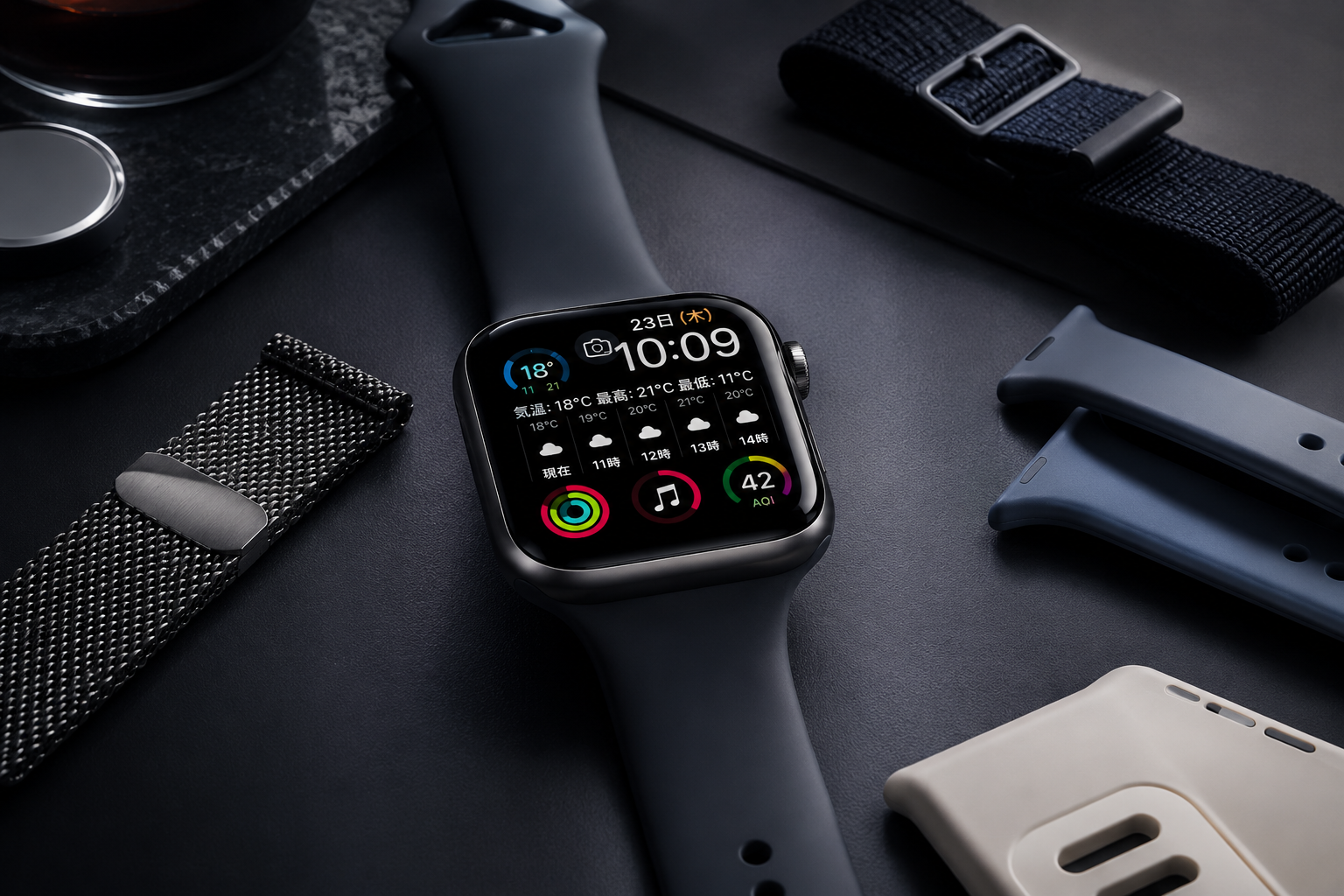
私自身、Apple WatchはSeries 1、2、5、そして10へと買い替えてきました。特に5から10への乗り換えでは、動作がサクサクになり、画面が大きくなっただけでなく本体も薄く・軽くなり、飛躍的に快適になったと感じています。なお、2026年現在の最新機種はSeries 11です。
この記事では、そんなApple Watch歴の長い私が、初心者の方に向けて「これだけはやっておきたい」文字盤のカスタマイズ方法や、おすすめの使いこなし術を解説します。
1. 文字盤カスタマイズの基本:2つの方法
文字盤のカスタマイズは、Apple Watch本体から直接行う方法と、iPhoneの「Watch」アプリから行う方法の2つがあります。
Apple Watch本体で直接カスタマイズする場合
- 現在の文字盤を長押しする
- 左右にスワイプして編集したい文字盤を選び、「編集」をタップ
- Digital Crownを回してカラーやスタイルを変更、またはタップしてコンプリケーションを配置
- 設定が終わったらDigital Crownを押して確定
iPhoneの「Watch」アプリから設定する場合(おすすめ)
- iPhoneの「Watch」アプリを開き、「文字盤ギャラリー」タブをタップ
- 好みの文字盤を選び、カラー・スタイル・コンプリケーションを設定
- 「追加」をタップするとApple Watchに即時反映
細かな設定はiPhoneの大きな画面で行う方が断然やりやすいです。
2. 初心者におすすめ!コンプリケーション多めの文字盤
Apple Watchの文字盤カスタマイズで最も重要な機能が「コンプリケーション」です。これは文字盤上に配置できる、アプリのショートカットや情報表示(ウィジェット)のことです。
私が初めてApple Watchを手にしたときは、最初から用意されているNike(ナイキ)の文字盤をそのまま使っていました。しかし、長く使っていくうちに「コンプリケーションが多めの文字盤が一番便利である」という結論に至りました。
私が実際に配置している5つのコンプリケーション
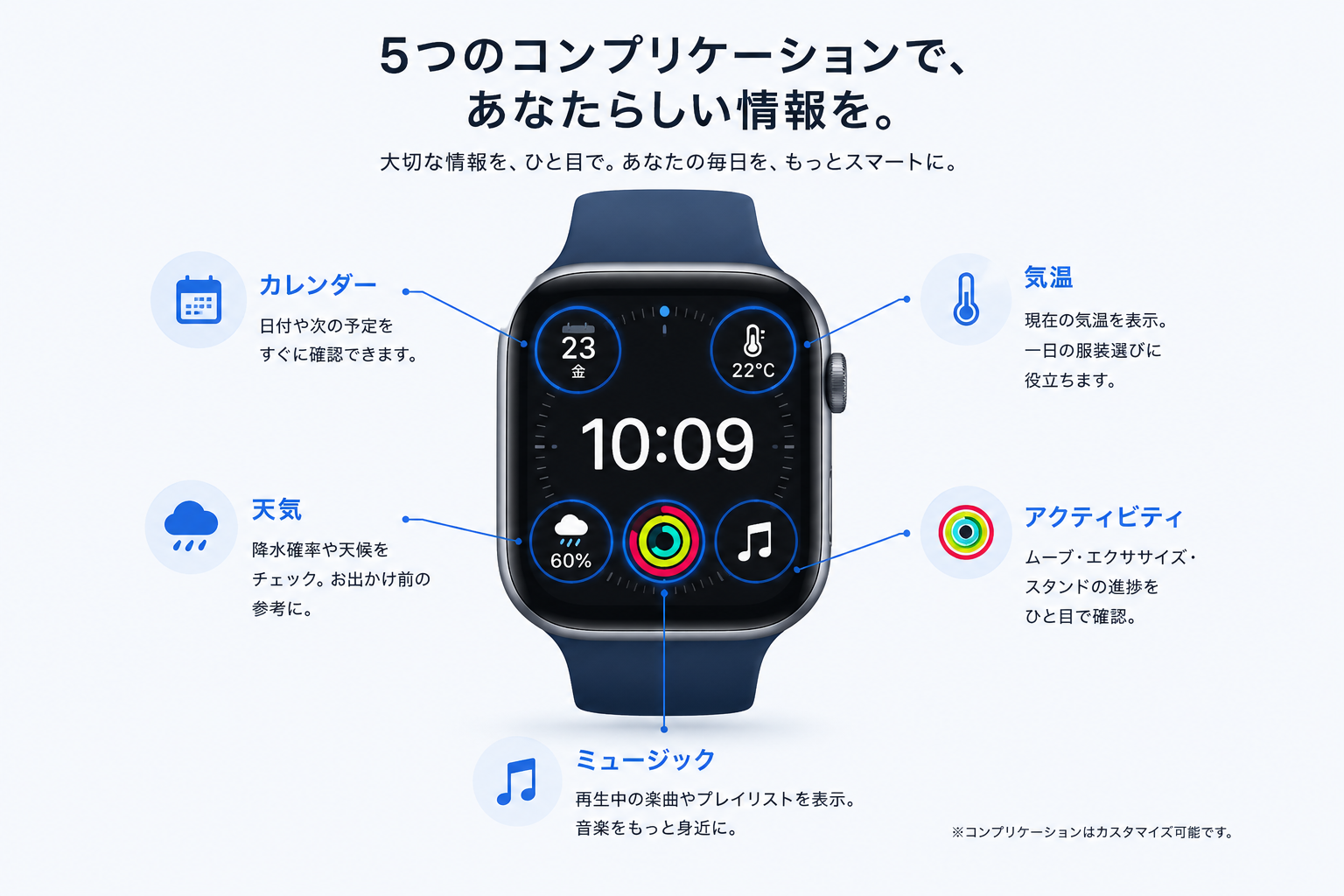
私が日々の生活で文字盤に表示させていて、絶対におすすめしたいのが以下の5つです。
- 日付:パッと見てすぐ確認できる必須項目
- 気温:外出時の服装選びに直結
- 天気:急な雨に備えるため
- アクティビティリング:日々の運動量を意識づける
- ミュージック:iPhoneを取り出さずに音楽を操作
これらを一画面に配置できる文字盤(インフォグラフやモジュラーなど)を選ぶと、Apple Watchの利便性が劇的に向上します。
スポンサーリンク
3. スマートスタック(ウィジェット)の設定方法
watchOS 26からさらに進化した「スマートスタック」は、文字盤から素早く情報にアクセスできる機能です。
- 開き方: 文字盤表示中にDigital Crownを上に回すか、画面下部から上スワイプ
- カスタマイズ: ウィジェットを長押し → 「+」で追加、「-」で削除
- ピン留め: 特定のウィジェットを常に上部に固定できる
特定のウィジェットは展開(拡大)モードに対応しており、天気の詳細やカレンダーの予定をより細かく確認できます。よく使う情報はピン留めしておくと格段に使いやすくなります。
4. watchOS 26.5の新機能:「Pride Luminance」文字盤
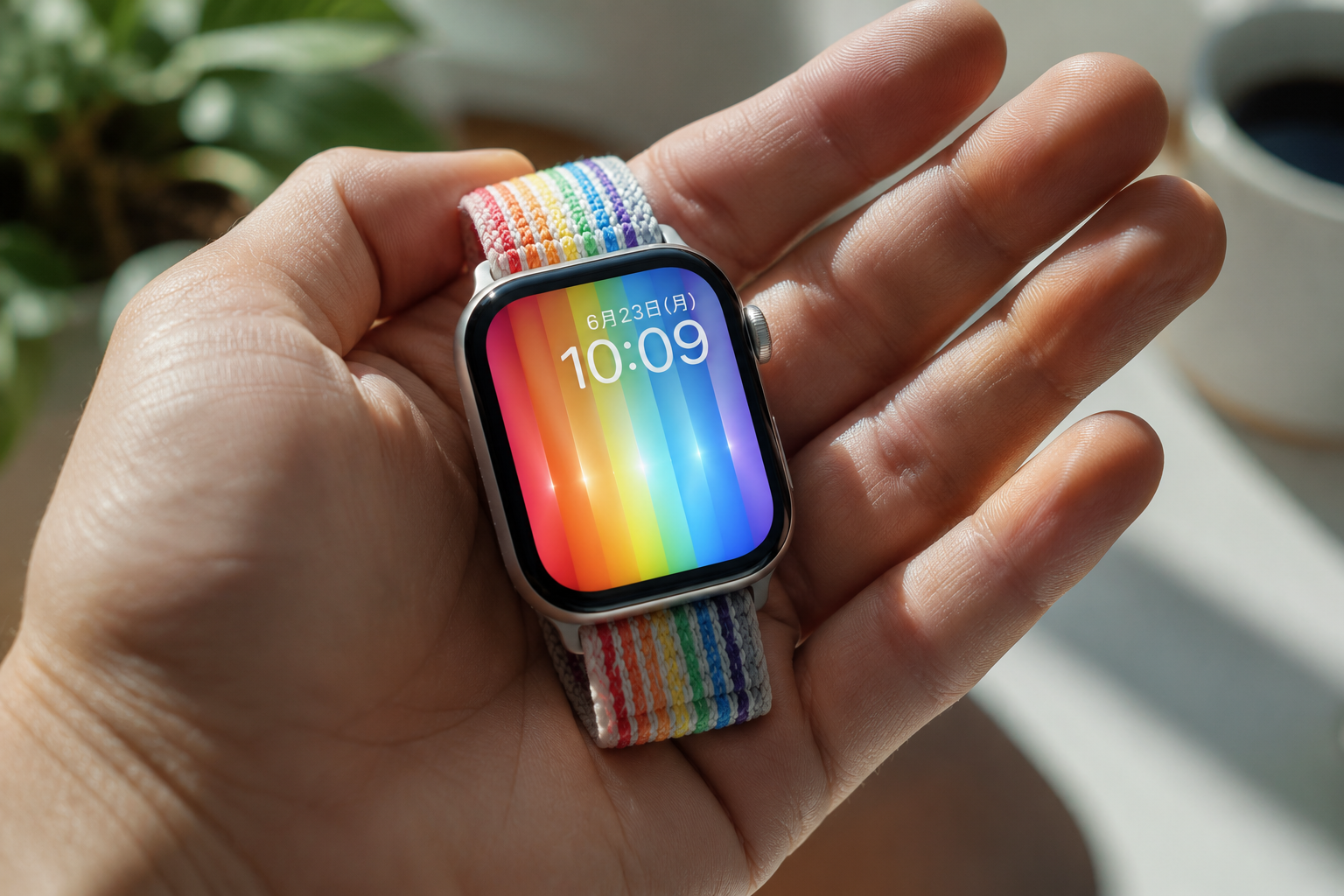
2026年5月リリースの watchOS 26.5 では、注目の新文字盤「Pride Luminance」が追加されます。
最大12色を自由に選んでグラデーションを作れる、これまでにない高いカスタマイズ性が特徴です。しかも腕の上げ下げに連動して色のアニメーションが動く演出まで搭載されています。シンプルな文字盤に飽きてきた方は、ぜひ試してみてください。
スポンサーリンク
5. バンドとスマホケースの「コーデ」を楽しむ
文字盤自体のデザインに加えて、Apple Watchの醍醐味といえば「バンド」の付け替えです。
個人的なこだわりとして、Apple Watchのバンドと、スマートフォンのケースの色や素材を合わせてコーディネートしています。これにより、手元全体に統一感が出て、ファッションアイテムとしての魅力がさらに高まります。
6. まとめ:自分だけの「便利」をカスタムしよう
Apple Watchの文字盤カスタマイズのポイントをまとめます。
- 初心者はまず「コンプリケーション多め」の文字盤を選ぶべし!
- 「日付・気温・天気・アクティビティ・音楽」の5つを置くのがおすすめ!
- スマートスタックのピン留めで、よく使う情報へすぐアクセス!
- watchOS 26.5の「Pride Luminance」はアニメーション付きで必見!
- スマホケースとバンドのコーデで見た目も楽しむ!
文字盤のカスタマイズは非常に奥が深く、難しい操作もありません。ぜひご自身のライフスタイルに合わせて「一番便利で、一番気分の上がる」文字盤を作ってみてください!


コメント