Apple Watchに通知が来ないと、「故障したのかな」と不安になりますよね。でも、すぐに初期化や買い替えをする必要はありません。
通知は故障ではなく、iPhoneを操作している、Apple Watchがロックされている、集中モードが有効、接続が切れているといった理由で届かないことがあります。
この記事では、負担の少ない確認から順番に進めます。まずは上から試し、通知が戻った時点で止めて大丈夫です。
結論:まず5項目を上から確認
Apple Watchの通知が来ないときは、次の順に確認すると原因を切り分けやすくなります。
| 順番 | 確認すること | 見る場所 |
|---|---|---|
| 1 | iPhoneを操作中ではないか | iPhoneの画面 |
| 2 | Watchのロック・集中モード | Apple Watchの文字盤とコントロールセンター |
| 3 | iPhoneとの接続 | Apple Watchのコントロールセンター |
| 4 | アプリ別の通知設定 | iPhoneのWatchアプリ |
| 5 | 再起動・再接続 | iPhoneとApple Watch |
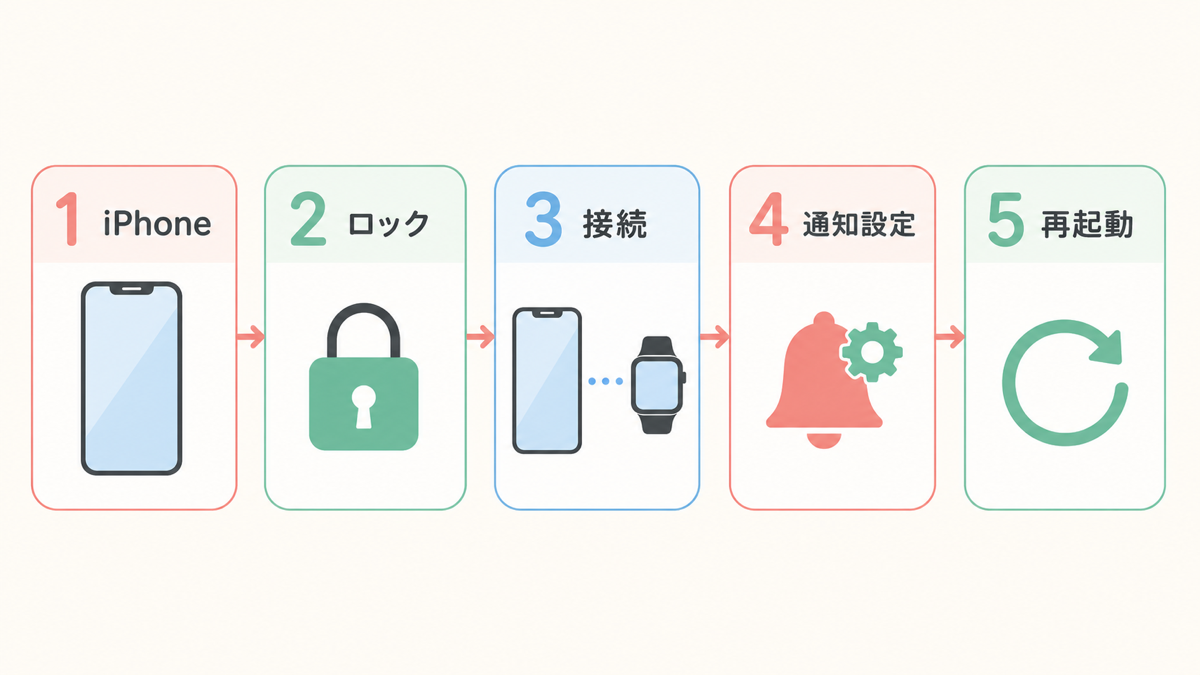
Apple公式によると、通知は通常、iPhoneとApple Watchの両方へ同時に届くのではなく、どちらか一方に表示されます。ここを知らないと、正常な動きを不具合と勘違いしやすいです。
1. iPhoneを操作中ではないか確認する
iPhoneのロックが解除されているときは、通知はApple WatchではなくiPhoneへ届きます。iPhoneを触りながらテストして「Watchに来ない」と判断しないようにしましょう。
確認するときはiPhoneをロックして画面を消し、Apple Watchを腕に着けてロックを解除します。その状態で家族や別の端末からメッセージを送ってもらうと確認しやすくなります。
スポンサーリンク
2. ロックと集中モードを確認する
Apple Watchがロックされている場合や、集中モードが有効な場合は、通知の表示先や鳴り方が変わります。
- 文字盤に鍵のアイコンがある: パスコードを入力してロックを解除
- 集中モードのアイコンがある: 必要がなければオフにする
- iPhone側でも集中モードを確認: デバイス間で設定が共有されている場合がある
仕事中だけ通知が来ない、夜だけ静かになるという場合は、集中モードのスケジュールも確認してください。
3. iPhoneとの接続を確認する
通知がすべて来ない場合は、Apple WatchとiPhoneの接続を確認します。
Apple Watchのコントロールセンターに赤いiPhoneのアイコンや赤いXが表示されていれば、接続が切れている可能性があります。まず次を試します。
- iPhoneとApple Watchを近づける
- 両方で機内モードがオフか確認する
- iPhoneのBluetoothとWi-Fiをオンにする
- 数十秒待って接続状態を確認する
LINEなど他社製アプリの通知は、ペアリングしているiPhoneがネットワークへ接続されていることも条件です。Watchだけでなく、iPhone側の通信も確認しましょう。
スポンサーリンク
4. 一部のアプリだけ来ない場合は通知設定を見る
電話やメッセージは届くのにLINEなど特定のアプリだけ届かないなら、接続全体よりアプリ別設定を疑います。
iPhoneで次の順に開きます。
- Watchアプリを開く
- 「マイウォッチ」を選ぶ
- 「通知」を開く
- 通知が来ないアプリを選ぶ
- 「通知を許可」またはiPhoneの通知を反映する設定を確認する
あわせて、iPhoneの「設定」→「通知」から、そのアプリ自体の通知が許可されているか確認します。アプリ内にも通知設定がある場合は、そちらもオフになっていないか見てください。
5. まだ直らないときは再起動する
設定に問題が見つからなければ、iPhoneとApple Watchを再起動します。一時的な接続不良なら、これで戻ることがあります。
再起動後は、iPhoneをロックした状態で通知テストを行います。それでも直らない場合は、iOS、watchOS、対象アプリに更新がないか確認してください。
再ペアリングは設定の確認や再起動より手間がかかります。最初から行わず、Apple公式の接続手順を確認し、必要な場合だけ最後の手段として進めるのが安心です。

スポンサーリンク
症状別に見ると原因を絞りやすい
| 症状 | 最初に見る場所 |
|---|---|
| iPhoneには届くがWatchに来ない | iPhoneのロック状態、Watchのロック、集中モード |
| LINEだけ来ない | iPhoneとWatchアプリのLINE通知設定、iPhoneの通信 |
| すべての通知が来ない | iPhoneとの接続、機内モード、Bluetooth、Wi-Fi |
| 音や振動だけない | Watchの消音・触覚設定、集中モード |
| 夜や仕事中だけ来ない | 集中モードのスケジュール |
まとめ:初期化の前に通知先と設定を確認
Apple Watchの通知が来ないときは、まずiPhoneを操作中ではないか確認し、次にロック、集中モード、接続、アプリ別設定の順で見ていきましょう。
通知はiPhoneとApple Watchの両方へ同時に届くとは限りません。この基本を押さえるだけで、正常な状態と本当の不具合を分けやすくなります。
設定が直ったら、Apple Watchでできることをまとめた関連記事も参考にしてください。



コメント