
こんにちは、ライターのはるなです。
LogicoolのPebble Keys 2 K380sは、Mac、iPad、Windowsなど最大3台へ接続できます。ただし、Easy-Switchキーを短く押す操作と3秒長押しする操作の違いが分からないと、切り替えではなくペアリング待ちになってしまいます。
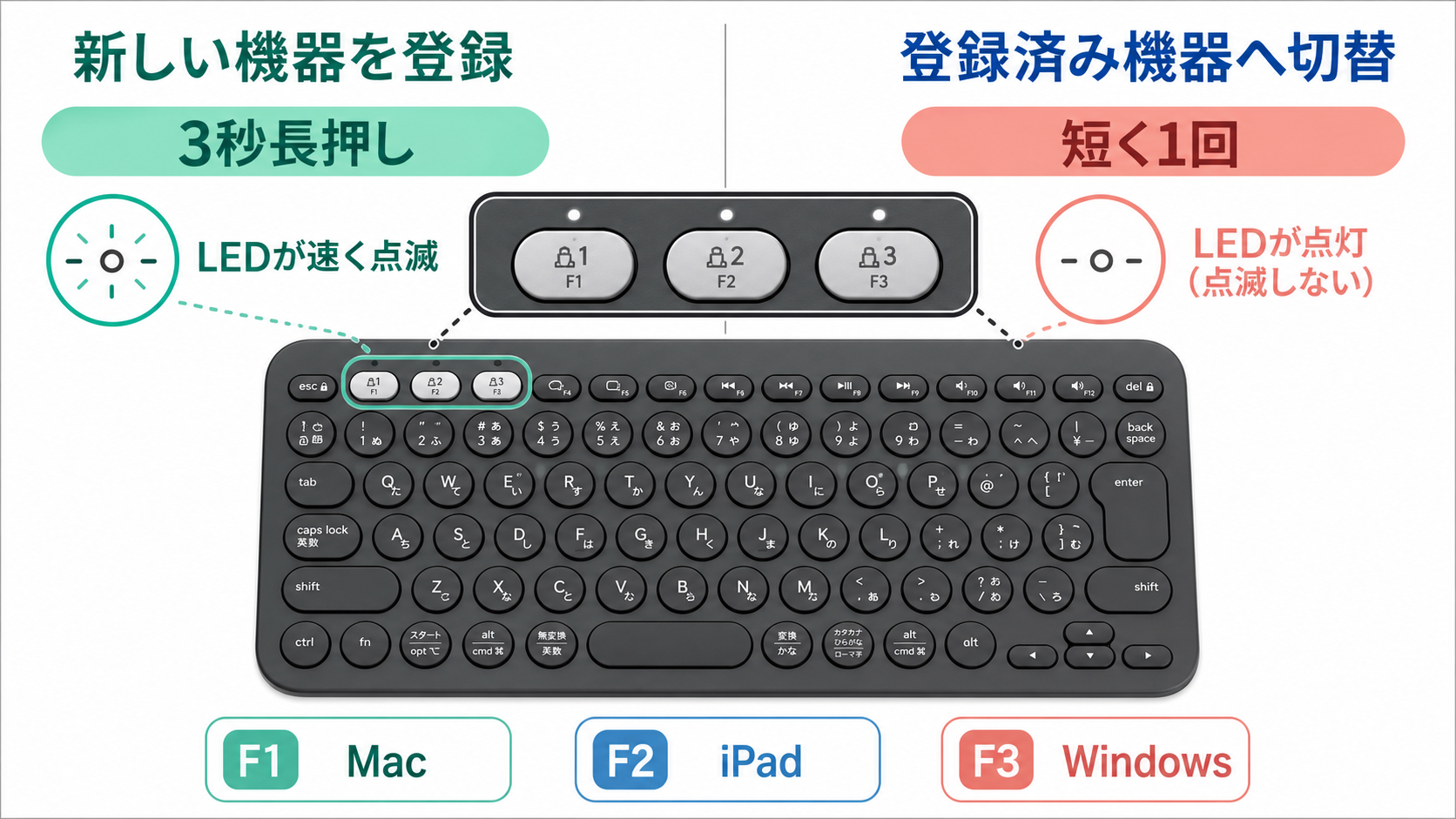
結論は、新しい機器を登録するときは接続先のEasy-Switchキーを3秒長押し、登録済みの機器へ切り替えるときは短く1回押します。
3秒長押しと短押しの違い
| 操作 | 使う場面 | LED |
|---|---|---|
| Easy-Switchを3秒長押し | 新しいMac・iPad・PCを登録 | 高速点滅 |
| Easy-Switchを短く押す | 登録済み機器を切り替える | 選んだ番号が点灯 |
K380sはF1、F2、F3の位置にある3つのEasy-Switchキーへ、機器を1台ずつ登録できます。例えばF1をMac、F2をiPad、F3をWindowsにすると迷いにくくなります。
1台目をBluetoothで接続する
- K380s側面の電源をオンにする
- 接続に使うEasy-Switchキーを3秒長押しする
- LEDが高速点滅したことを確認する
- MacやiPadのBluetooth設定を開く
- 一覧から「Pebble K380s」または本体底面と同じモデル番号を選ぶ
- 画面の案内に従って接続を完了する
初回はチャネル1がペアリング待ちになる場合があります。点滅していなければ、使いたいキーを3秒長押ししてください。
スポンサーリンク
Macで接続する手順
Macでは「システム設定」から「Bluetooth」を開きます。近くのデバイスにK380sが表示されたら「接続」を選びます。
接続後に記号の位置が合わない場合は、macOS側のキーボード設定と入力ソースを確認します。K380sは接続先OSを検出してキーを割り当てますが、日本語入力と英数入力の切り替えはMac側の設定にも影響されます。
iPadで接続する手順
iPadでは「設定」から「Bluetooth」を開き、K380sを選びます。iPad用には、Macと別のEasy-Switchキーを3秒長押しして登録します。
接続できたら、メモアプリなどで日本語入力、英数字、記号を確認します。画面キーボードが必要なときは、iPad側のキーボード表示設定も確認してください。
スポンサーリンク
2台目・3台目を登録する
- 未使用のEasy-Switchキーを選ぶ
- そのキーを3秒長押しする
- 追加する機器のBluetooth設定を開く
- K380sを選んで接続する
- 登録後、キーを短く押して切り替えを試す
登録済み機器へ戻るときは長押ししません。短く押すだけです。長押しすると、そのチャネルが再ペアリング待ちになります。
接続できないときの確認順
LEDが高速点滅しない
電源を入れ直し、使いたいEasy-Switchキーを3秒間押します。電池残量が少ない場合は、単四形アルカリ電池2本を交換します。
Bluetooth一覧に出ない
K380sを接続先へ近づけ、ほかの機器で同じチャネルを使っていないか確認します。一度Bluetooth設定から登録を削除し、3秒長押しからやり直す方法もあります。
Bluetoothを使いにくいPCでは、K380s対応の別売レシーバーも選択肢です。Logicool Logi Bolt USB-CレシーバーをAmazonで確認することができます。USB-C端子が必要で、Bluetooth接続だけで困っていない人には不要です。
切り替えても入力先が変わらない
切り替え先の機器でBluetoothがオンになっているか、K380sが登録済みか確認します。短押し後は接続まで少し待ち、選んだ番号のLEDを確認します。
F1〜F3を普通のファンクションキーとして使いたい
Fn + Escで、メディアキーと標準のFキーを切り替えられます。Logi Options+でも設定できます。
スポンサーリンク
Logi Options+は必須ではない
Bluetooth接続と3台切り替えだけなら、Logi Options+を入れなくても使えます。ショートカットの変更、アプリ別設定、電池通知、Flow連携を使う場合にインストールします。
Logi Options+の初心者向けおすすめ設定では、最初に変更したい項目を紹介しています。
MacとWindows間でマウスとキーボードを連動させたい場合は、Logicool Flowの設定方法も参考にしてください。
これからK380sを用意する人は、Logicool Pebble Keys 2 K380s(日本語配列・グラファイト)をAmazonで確認することができます。配列、色、販売元を確認してから選んでください。
まとめ
K380sで新しい機器を登録するときはEasy-Switchを3秒長押しし、登録済み機器を切り替えるときは短く押します。F1、F2、F3へ使う機器を決めておくと、Mac・iPad・Windowsの移動が簡単です。
接続できないときは、電源、LEDの高速点滅、Bluetooth登録の順に確認しましょう。

コメント