
こんにちは、ライターのはるなです。
Logicoolのマウスを買ったのに、左右クリックとスクロールしか使っていない。そんな人は、Logi Options+を設定すると便利さが大きく変わります。
ただし、最初から全部の機能を触る必要はありません。初心者は「戻る・進む」「スクロール」「よく使うアプリ」の3つから始めれば十分です。
結論:最初はこの5項目だけ設定します
| 順番 | 設定 | おすすめする理由 |
|---|---|---|
| 1 | 戻る・進む | ブラウザ操作がすぐ楽になる |
| 2 | ポインタとスクロール | 動きの速さを自分に合わせられる |
| 3 | アプリ別設定 | Excelやブラウザだけ動作を変えられる |
| 4 | Flow | 2台のPCを使う人だけ設定すればよい |
| 5 | Smart Actions | 定型作業をまとめたい人向け |
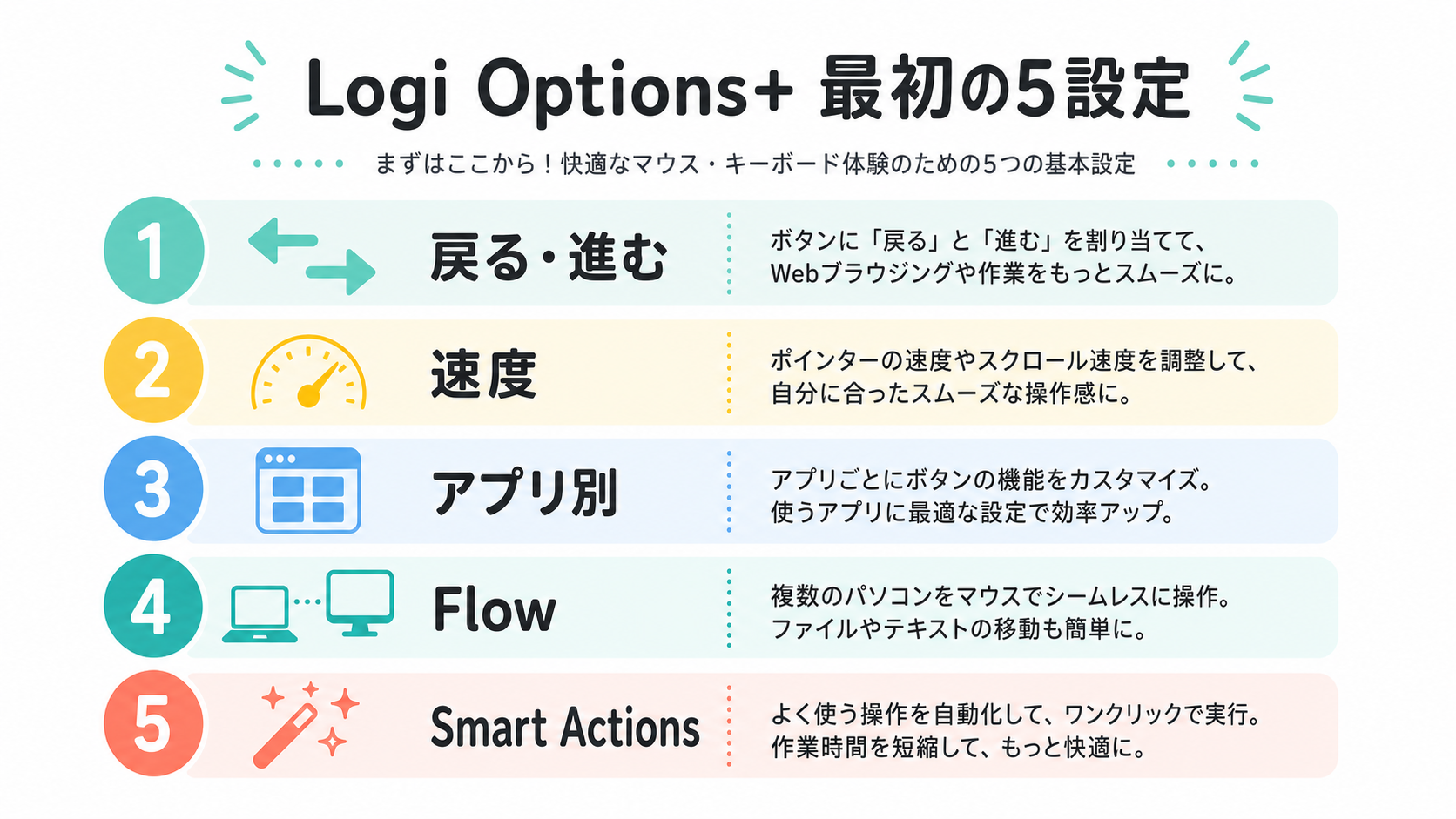
いきなりSmart Actionsまで作り込むより、毎日使うボタンを先に整える方が失敗しません。
1. マウスの「2を進む、3を戻る」にする
ブラウザの戻る・進むは、効果を実感しやすい設定です。devicenaviでは、サイドボタンの2を「進む」、3を「戻る」にする配置を基準にしています。
- Logi Options+を開く
- 接続したマウスを選ぶ
- 設定したいボタンを選ぶ
- 「進む」または「戻る」を割り当てる
- SafariやChromeで動作を確認する
ボタン番号は製品や画面表示で異なる場合があります。数字だけで決めず、画面上で選択中のボタン位置を確認してください。
設定したのに動かない場合は、macOSのアクセシビリティ権限やアプリの再起動を確認します。それでも直らないときは、再インストールで改善する場合があります。
MacでLogicoolマウスの「進む」「戻る」ボタンが効かないときの直し方
スポンサーリンク
2. ポインタ速度とスクロールを少しずつ調整する
ポインタ速度は、速すぎると小さなボタンを押しにくく、遅すぎると手の移動が増えます。最初は初期値の近くから少しずつ動かし、普段使う画面で試すのがおすすめです。
横スクロール対応マウスなら、表計算や動画編集で便利です。ただし、ブラウザ中心の人には必須ではありません。使わない機能まで無理に設定しなくて大丈夫です。
3. アプリ別設定は1つだけ作る
Logi Options+は、Safari、Chrome、Excel、Zoomなど、アプリごとにボタンの動作を変えられます。
初心者は、いちばん長く使うアプリを1つだけ追加しましょう。たとえばExcelでは横スクロール、Zoomではミュート、ブラウザでは戻る・進むという具合です。
設定を増やしすぎると、同じボタンなのにアプリごとに動作が違って迷います。使いにくいと感じたら、まずアプリ別設定を減らしてください。
スポンサーリンク
4. Flowは2台のパソコンを使う人向け
Logicool Flowは、対応する複数のパソコン間をマウスで移動しやすくする機能です。MacとWindows、またはMacを2台使う人には便利ですが、1台だけなら設定不要です。
会社PCではソフトの導入やネットワーク通信が制限される場合があります。対応機器だけでなく、両方のPCへLogi Options+を入れられるか確認してください。
5. Smart Actionsは慣れてから使う
Smart Actionsは、ボタンやショートカットをきっかけに、アプリ起動やキー入力など複数の動作を順番に実行する機能です。Logicool公式はテンプレートと新規作成の両方を案内しています。
最初はテンプレートを1つ試し、不要なら削除するくらいで十分です。パスワードや決済情報など、誤操作の影響が大きい入力を自動化するのは避けましょう。
スポンサーリンク
うまくいかないときのチェック
- 対応するLogicool製品か
- Logi Options+が最新版か
- BluetoothまたはLogi Bolt接続が安定しているか
- macOSのアクセシビリティ権限が許可されているか
- アプリ別設定が共通設定を上書きしていないか
まとめ
Logi Options+は、最初から全機能を使う必要はありません。戻る・進む、ポインタ速度、よく使うアプリの3つを整えるだけでも、マウス操作はかなり分かりやすくなります。
これから対応マウスを選ぶ人は、固定デスク向けと持ち運び向けの違いも先に確認しておくと失敗しにくいです。



コメント