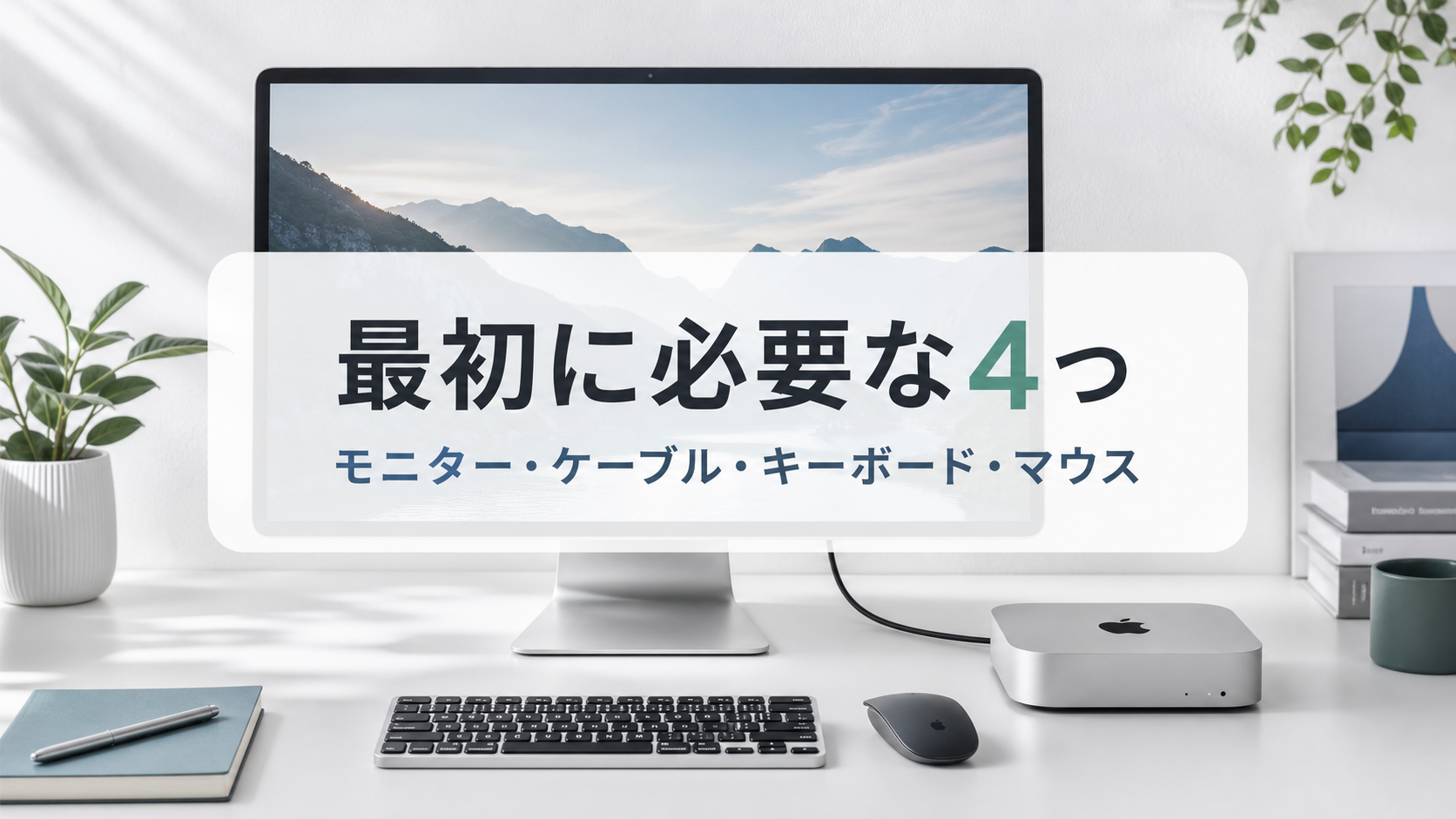
M4 Mac miniは本体が小さく手頃に見えますが、ノートPCのように画面、キーボード、ポインティングデバイスは付いてきません。初めてデスクトップMacを買う場合は、本体以外の予算も必要です。
結論として、最初に必要なのはモニター、接続ケーブル、キーボード、マウスまたはトラックパッドです。USBハブ、外付けSSD、スピーカーは、手持ち機器と用途を確認してから追加すれば十分です。
最初に必要な4つ
| 必要なもの | 先に確認すること | 失敗しやすい点 |
|---|---|---|
| モニター | 解像度、入力端子、サイズ | ケーブルが別売り、文字の大きさが合わない |
| 映像ケーブル | HDMIまたはUSB-C/Thunderbolt | 端子だけ合って性能が足りない |
| キーボード | 日本語配列、接続方式 | Windows配列の記号位置に戸惑う |
| マウス/トラックパッド | 操作感、接続方式 | 充電端子やボタン設定を見落とす |
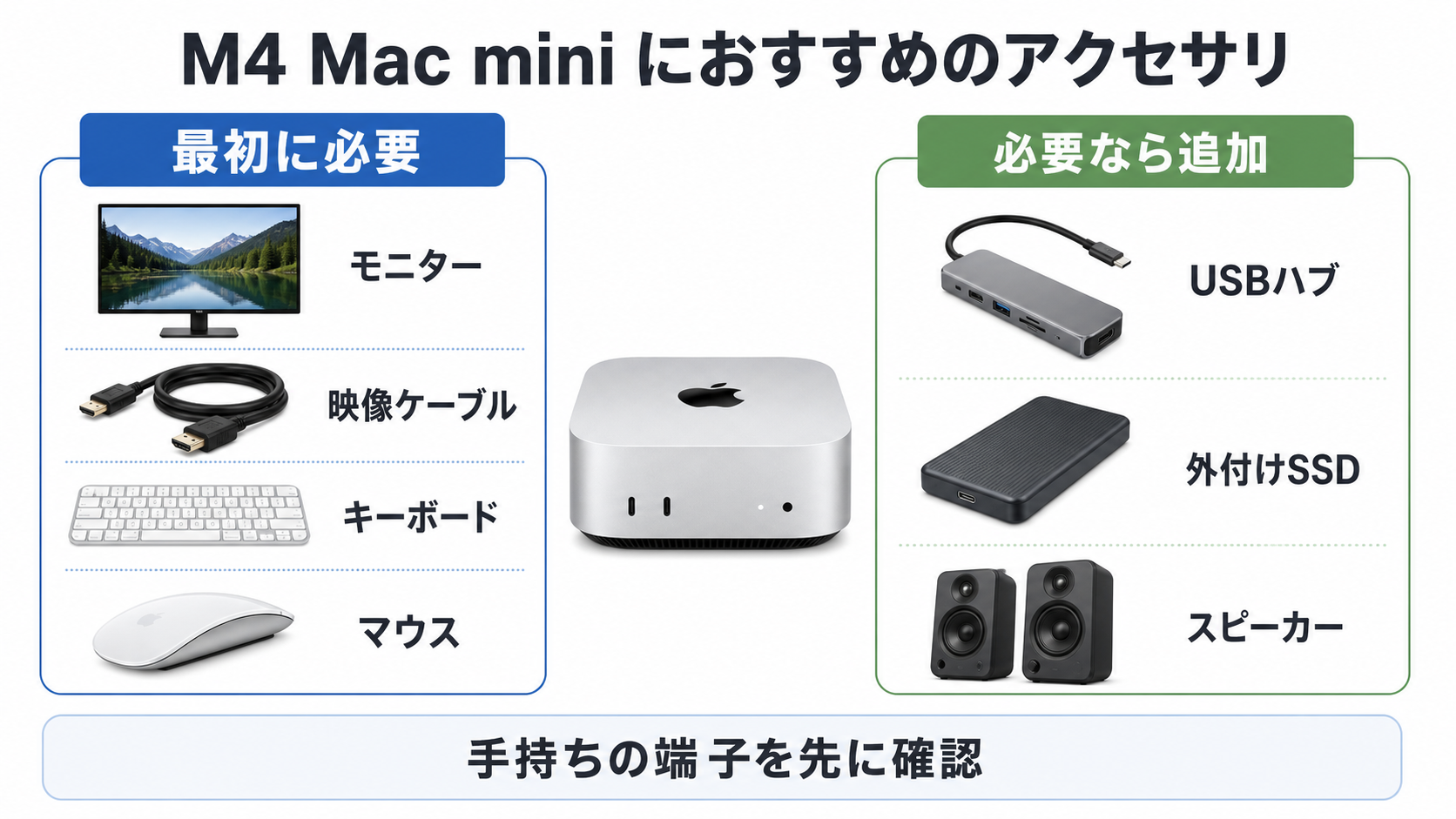
Mac mini本体の箱だけでは操作を始められないため、手持ちの周辺機器を流用する場合も接続端子まで確認します。
モニターは解像度と接続端子で選ぶ
一般的な事務作業なら、24〜27インチが置きやすい候補です。文字の精細さを重視するなら4K、価格を抑えるならWQHDもあります。ただし、机の奥行きや表示倍率によって使いやすさは変わります。
M4 Mac miniはHDMIとThunderbolt 4から映像を出力でき、Apple公式では最大3台のディスプレイ構成に対応します。M4 ProはThunderbolt 5ですが、モニターを1台使うだけなら端子の最大性能だけで選ぶ必要はありません。
USB-Cモニターを選ぶ場合は「USB-C端子がある」だけでなく、映像入力に対応するかを確認してください。充電専用やデータ専用のUSB-Cケーブルでは映像が出ない場合があります。
4K表示を優先する候補として、cocopar 27インチ4Kモニター S-4K27CをAmazonで確認することができます。購入前に、使う映像入力端子と必要なケーブルが付属するかを商品ページで確認してください。
スポンサーリンク
キーボードはMac配列かマルチOS対応か
Apple純正キーボードはMacの記号と機能キーが分かりやすい一方、価格を抑えたい場合やWindowsと共用したい場合はLogicoolなどのマルチOS対応製品も候補です。
私なら、複数PCを使う仕事ではEasy-Switch対応キーボードを選びます。Mac mini専用なら純正に近い配列、Windowsと往復するなら切り替えやすさを優先します。
Mac、iPad、Windowsを切り替えて使うなら、Logicool Pebble Keys 2 K380s(日本語配列・グラファイト)をAmazonで確認することができます。テンキーが必要な人やバックライトを重視する人には向きません。
MX Keys S・Mini・K950・K380sの比較では、サイズと価格帯ごとの違いを整理しています。
マウスは作業内容で決める
ブラウジング中心なら小型マウスでも十分です。表計算や動画編集で横スクロール、アプリ別ボタンを使うなら高機能マウスが便利です。トラックパッドはジェスチャー操作との相性がよい一方、ドラッグを長く続ける作業では好みが分かれます。
MX MasterとMX Anywhereの比較も、固定デスクと持ち運びの違いから選べます。
スポンサーリンク
USBハブは必要な端子が足りないときだけ
M4 Mac miniにはUSB-A端子がありません。古いUSBメモリ、プリンター、WebカメラなどUSB-A機器を使うならハブが必要です。一方、周辺機器がBluetoothとUSB-Cだけなら、最初から大きなドックを買う必要はありません。
ハブでは次を確認します。
- USB-AとUSB-Cの必要数
- SD/microSDカードリーダーの有無
- モニター接続をハブ経由にするか
- 外付けSSDを内蔵できるか
- Mac miniの吸排気や電源ボタンを妨げないか
「端子が多い」より、同時に使う機器が安定して動くことを優先します。
USB-A機器や複数画面の接続口を増やしたい人は、Anker Nano USB-Cハブ(デュアルディスプレイ対応)をAmazonで確認することができます。Macで使える画面構成と、ハブの各端子が同時利用時に対応する解像度を確認してください。
外付けSSDは容量不足を感じてからでもよい
写真、動画、ゲーム、大きな開発環境を保存する人は外付けSSDが役立ちます。書類やクラウド中心なら、本体容量を使ってから追加しても遅くありません。
高速なSSDでもケース、ケーブル、接続規格のどこかが遅いと速度は出ません。バックアップ用と作業用を分け、Time Machineの保存先も先に決めます。
持ち運びやバックアップ用の候補として、SanDisk ポータブルSSD 1TB(最大読出し800MB/秒)をAmazonで確認することができます。公称速度は接続環境で変わるため、容量と保証、付属ケーブルを優先して選びましょう。
スポンサーリンク
購入前チェックリスト
- モニターの入力端子と付属ケーブルを確認した
- キーボードの配列と接続方式を確認した
- マウスまたはトラックパッドを用意した
- USB-A機器の数を数えた
- 外付けSSDが今すぐ必要か判断した
- 机の幅・奥行きと電源タップの空きを測った
M5を待つか迷っている人は、M5 Mac miniの発売予想とM4を今買う判断を先に確認してください。
まとめ
M4 Mac miniで最初に必要なのは、モニター、映像ケーブル、キーボード、ポインティングデバイスです。USBハブや外付けSSDは、手持ち機器と容量不足が分かってから追加できます。
本体価格だけで決めず、デスク全体で必要な予算と端子を整理してから選びましょう。



コメント