
こんにちは、ライターのはるなです。
MacでLogicoolのマウスを使い始めた時に、「サイドボタンを押しても戻らない」「ブラウザでは効くのにFinderでは動かない」と迷うことがあります。
私も最初は、マウス側の故障かなと思ってしまいました。でも実際には、Logi Options+のボタン割り当てやmacOS側の権限設定を見直すだけで解決できることが多いです。
この記事では、MacでLogicoolマウスの「進む」「戻る」ボタンが効かない時に、どの順番で直せばいいのかを初心者向けに整理します。
この記事でわかること
- MacでLogi Options+を設定する基本手順
- 進む・戻るボタンが効かない時の原因
- サイドボタンの割り当て方法
- 旧Logicool OptionsとLogi Options+の考え方
- Logicool Flow記事とあわせて確認したいポイント
結論:この順番で直します
MacでLogicoolマウスの「進む」「戻る」ボタンが効かない時は、まず次の順番で直します。
| 順番 | やること | ここで直る症状 |
|---|---|---|
| 1 | Logi Options+でサイドボタンに「進む」「戻る」を割り当てる | ボタンに何も割り当てられていない |
| 2 | macOSのプライバシーとセキュリティでLogi Options+関連の権限を許可する | 設定したのに全アプリで反応しない |
| 3 | Chrome、Safari、Finderなどのアプリ別設定を確認する | 特定アプリだけ効かない |
| 4 | Macを再起動し、Bluetoothやレシーバーを再接続する | 設定変更後に反映されない |
| 5 | Logi Options+を削除して、最新版を再インストールする | 何をしても反応しない、急に効かなくなった |

特に多いのは、Logi Options+を入れただけでサイドボタンへの割り当てが済んでいないケースと、macOS側の権限が足りず、設定が反映されていないケースです。
社長の環境では、権限や割り当てを見直しても直らなかった時に、Logicoolのソフトを一度削除してから再インストールすることでボタンが復旧しました。なので、この記事では「割り当て確認」から「再インストール」までを、順番に試せる形で説明します。
スポンサーリンク
Logi Options+とは
Logi Options+は、Logicool製の対応マウスやキーボードをカスタマイズするための公式アプリです。
ボタンの割り当て、ポインタ速度、スクロール方向、アプリごとの操作、対応デバイス同士の連携などを設定できます。
以前はLogicool Optionsというアプリが使われていましたが、現在の主な設定アプリはLogi Options+です。古いデバイスを使っている場合は旧Logicool Optionsが必要になることもあるため、手元の製品がLogi Options+に対応しているかを公式ページで確認してから進めると安心です。
Logicool公式のLogi Options+ページで対応状況を確認する
MacでLogi Options+を設定する手順
基本の流れはシンプルです。
- Logicool公式サイトからLogi Options+をダウンロードする
- Macにインストールする
- マウスやキーボードをBluetooth、Logi Bolt、Unifyingなどで接続する
- Logi Options+を起動して対象デバイスを選ぶ
- macOS側で必要な権限を許可する
- ボタン、スクロール、ポインタ速度を調整する
インストール後にうまく反映されない時は、Macを一度再起動してからLogi Options+を開き直すと、デバイス認識や権限設定が反映されやすくなります。
スポンサーリンク
手順1:進む・戻るボタンを割り当てる
Macでは、Logicoolマウスのサイドボタンが最初から期待通りに動かないことがあります。Logi Options+で手動設定しておくと安心です。
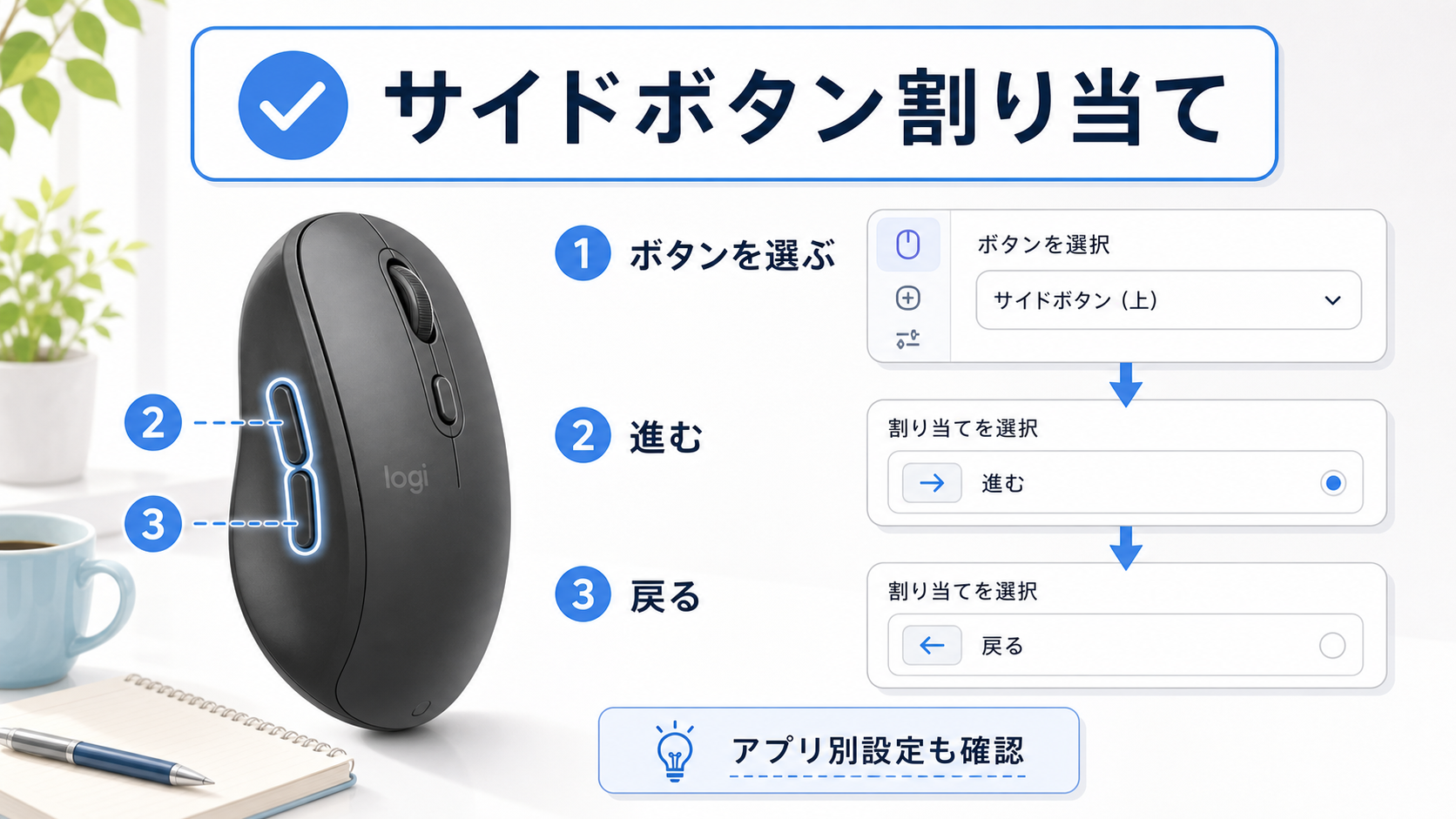
手順は次の通りです。
- Logi Options+を開く
- 対象のマウスを選ぶ
- マウス画像の中から設定したいサイドボタンをクリックする
- 上側のサイドボタンに「進む」、下側のサイドボタンに「戻る」を割り当てる
- もう片方のサイドボタンも同じように確認する
- Safari、Chrome、Finderなど実際に使うアプリで動作を確認する
ここで気をつけたいのは、ブラウザでは動くのにFinderでは効かない、特定アプリだけ反応しない、というケースです。その場合はアプリ別プロファイル側で別の動作が入っていないか確認します。
手順2〜5:それでもボタンが効かない時の直し方
サイドボタンに「進む」「戻る」を割り当てても動かない時は、原因を1つずつ切り分けます。
| 症状 | 確認すること | 対処 |
|---|---|---|
| どのアプリでも効かない | macOSの権限 | アクセシビリティなどLogi Options+関連項目を許可する |
| 特定アプリだけ効かない | アプリ別プロファイル | 該当アプリの割り当てを見直す |
| 設定画面にマウスが出ない | 接続方式 | Bluetooth、Logi Bolt、Unifyingの接続を確認する |
| 急に効かなくなった | アプリ更新やOS更新 | Logi Options+更新、Mac再起動、再接続を試す |
| 旧モデルだけ設定できない | 対応状況 | 旧Logicool Optionsが必要か公式情報で確認する |
macOSの設定は、OSアップデート後に許可が外れたり、アプリの再インストール後に再許可が必要になったりすることがあります。ボタン設定だけを疑わず、権限、接続、アプリ別設定の3つを順番に見てください。
ソフト削除後の再インストールで直ったケース
実際に社長の環境では、Logicoolのソフトを一度削除してから再インストールしたところ、反応しなくなっていたボタンが直ったことがあります。
権限設定やボタン割り当てを見直しても改善しない場合は、最後の確認として次の流れを試す価値があります。
- Logi Options+を終了する
- MacのアプリケーションフォルダからLogi Options+を削除する
- Macを再起動する
- Logicool公式ページから最新版のLogi Options+をインストールする
- 初回起動後、macOS側の権限を再度許可する
- サイドボタンの割り当てをもう一度確認する
再インストール後は、以前の許可状態がそのまま引き継がれないことがあります。インストールして終わりではなく、権限とボタン割り当てまでセットで確認するのがポイントです。
スポンサーリンク
旧Logicool Optionsを使っている人へ
古いLogicool製品を使っている場合、Logi Options+ではなく旧Logicool Options側でしか設定できないことがあります。
ただし、旧アプリと新アプリをむやみに両方入れると、どちらで何を設定したのか分かりにくくなります。まずは手元のマウスやキーボードがLogi Options+対応かを確認し、非対応の製品だけ旧アプリで管理する、という分け方がおすすめです。
「前は動いていたのに、Macを更新してから戻る・進むが効かなくなった」という人は、旧アプリのまま使っている可能性もあります。
Logicool Flowを使うなら先にここを整える
MacとWindows、または複数台のMacを行き来したい人は、Logicool Flowも気になると思います。
Flowを使う場合も、土台になるのはLogi Options+、対応デバイス、各パソコンへの接続、同じネットワークです。ボタン設定や権限が曖昧なままFlow設定へ進むと、原因の切り分けがしづらくなります。
まずこの記事でLogi Options+の基本設定を整えてから、次にFlow設定へ進むと迷いにくいです。
設定しやすいLogicoolマウスを選ぶ時の見方
マウスを選ぶ時は、価格や見た目だけでなく、設定したいことに合っているかを見ると失敗しにくいです。
| 重視すること | 見るポイント |
|---|---|
| 戻る・進むを使いたい | サイドボタンが2つあるか |
| 長時間作業をラクにしたい | 手の大きさ、縦型、トラックボールなど持ち方が合うか |
| 複数PCで使いたい | Easy-SwitchやFlow対応を確認する |
| 静かな場所で使いたい | クリック音やホイール音の仕様を見る |
| MacとWindowsをまたぐ | 対応OS、接続方式、Flow対応を確認する |
Amazonなどの商品ページを見る場合も、最終確認は公式の対応情報と照らし合わせるのが安心です。特にFlow目的で買う場合は、製品名が似ていても対応状況が違うことがあります。
まとめ
MacでLogicoolマウスの進む・戻るボタンが効かない時は、Logi Options+の設定、macOSの権限、アプリ別プロファイル、接続状態を順番に確認します。
最初に見るべきなのは、権限、ボタン割り当て、再起動・再接続の3つです。ここが整っていれば、ブラウザやFinderでの操作もかなり安定しやすくなります。
Logicool Flowを使いたい人は、先にLogi Options+の基本設定を済ませておくと、その後の2台運用もスムーズです。設定でつまずいたら、いきなり買い替える前に、この記事のチェックリストを上から順番に試してみてください。
参考・確認先



コメント